Le tableau de bord
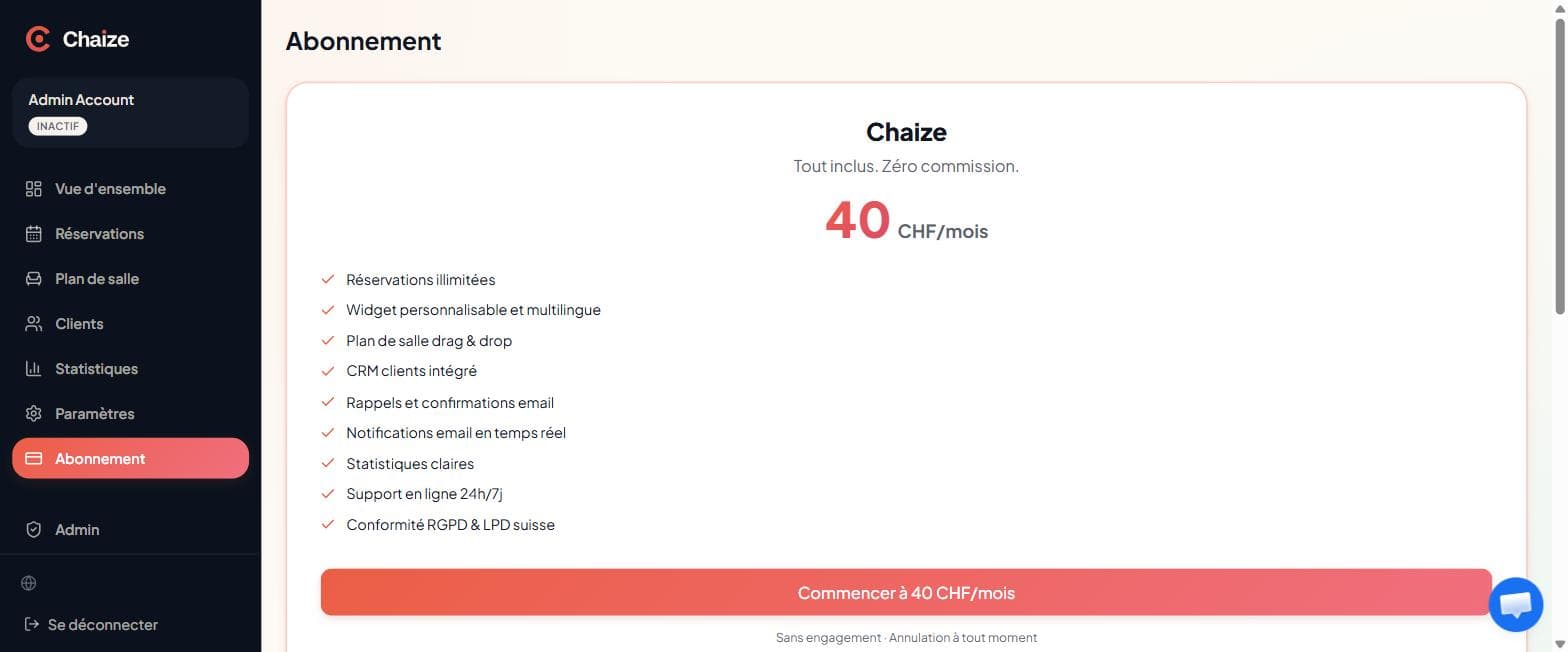
C'est l'écran qui s'ouvre à la connexion, pensé pour être lu en dix secondes avant le service.
Les quatre compteurs du haut donnent l'état du jour : réservations, couverts, volume de la semaine et no-shows. En dessous, deux colonnes — le service du jour heure par heure à gauche, les sept prochains jours à droite.
Le bouton Nouvelle réservation reste accessible depuis cet écran : c'est celui qu'on utilise quand le téléphone sonne pendant le coup de feu.
La liste des réservations
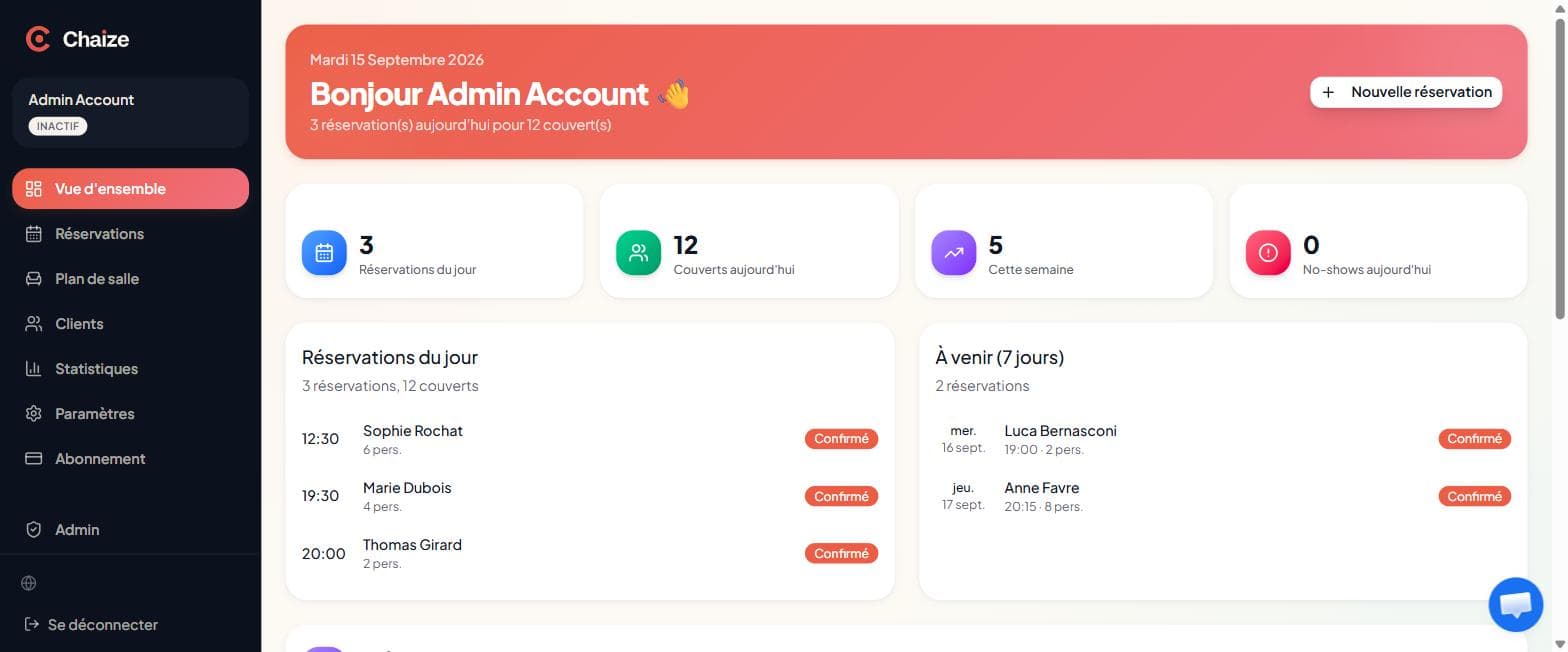
Toutes les réservations, groupées par jour, de la plus lointaine à la plus proche.
Trois vues au choix : Toutes, 7 prochains jours, ou Par date pour aller directement sur un jour précis. La recherche accepte un nom, un email ou un numéro de téléphone — pratique quand un client rappelle pour modifier.
Chaque ligne affiche l'heure, le nom, le nombre de couverts, la table attribuée s'il y en a une, la source (widget ou saisie manuelle) et le statut. Export CSV sort la sélection courante pour la compta ou un mailing.
Enregistrer un appel
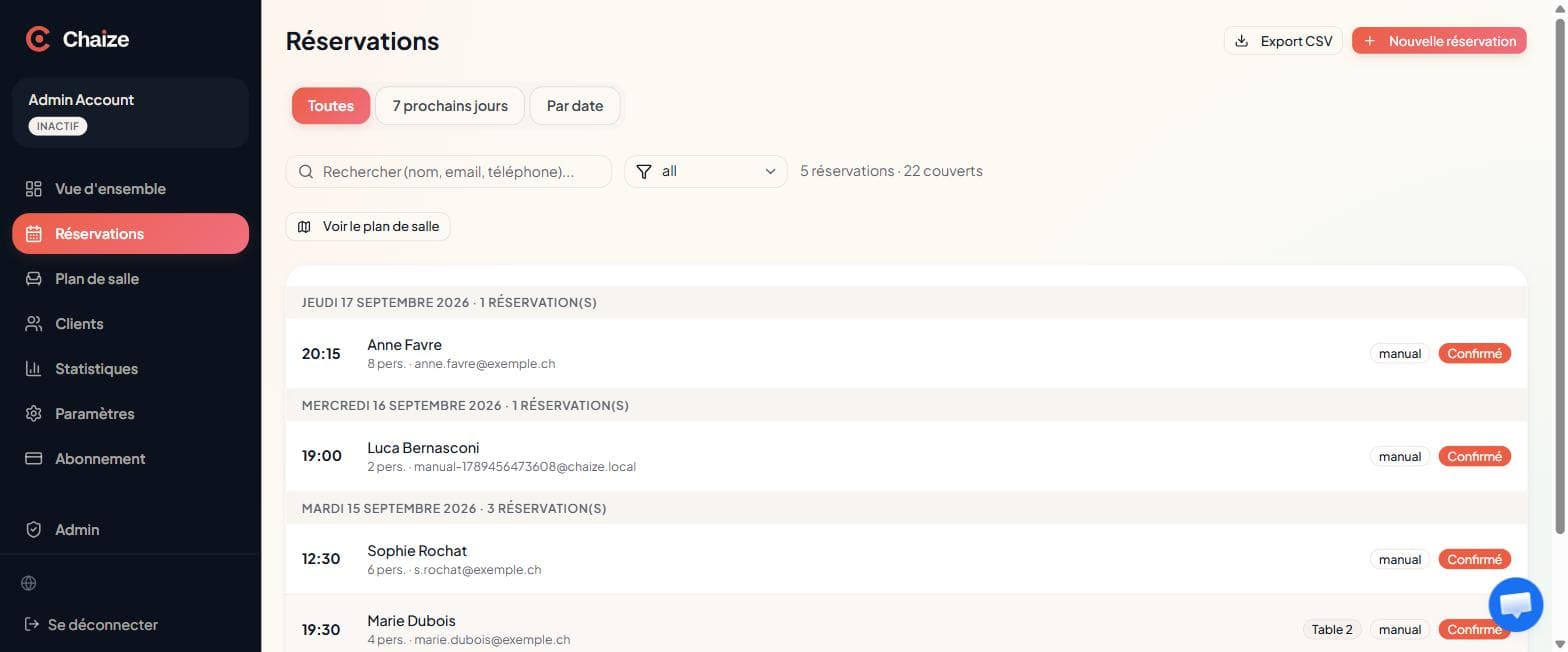
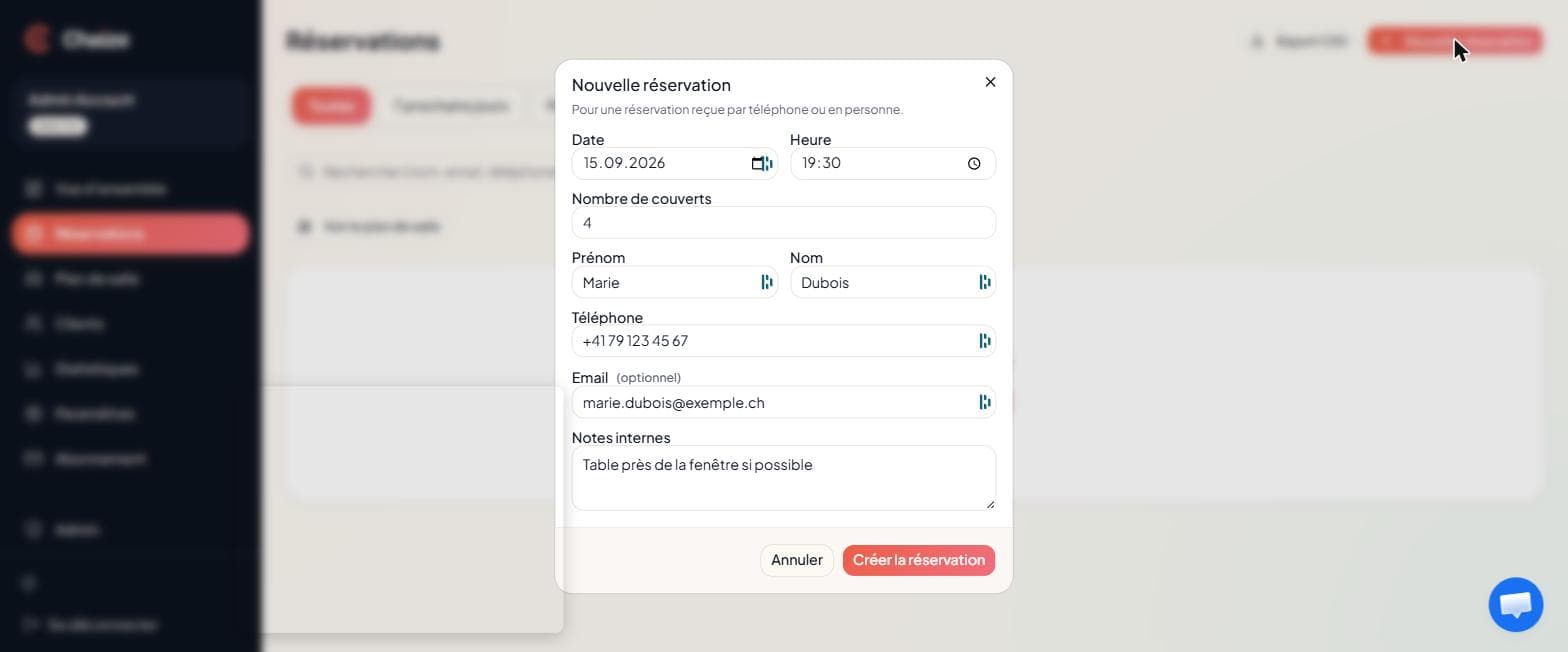
Une réservation prise au téléphone ou au comptoir se saisit en quinze secondes.
Le formulaire s'ouvre sur la date du jour à 19h00, avec deux couverts par défaut : la plupart du temps, il n'y a que le nom et le téléphone à taper.
L'email est facultatif mais recommandé — c'est lui qui déclenche la confirmation et le rappel automatiques. Le champ Notes internes reste invisible pour le client : allergie, anniversaire, habitué, table préférée.
Attribuer une table
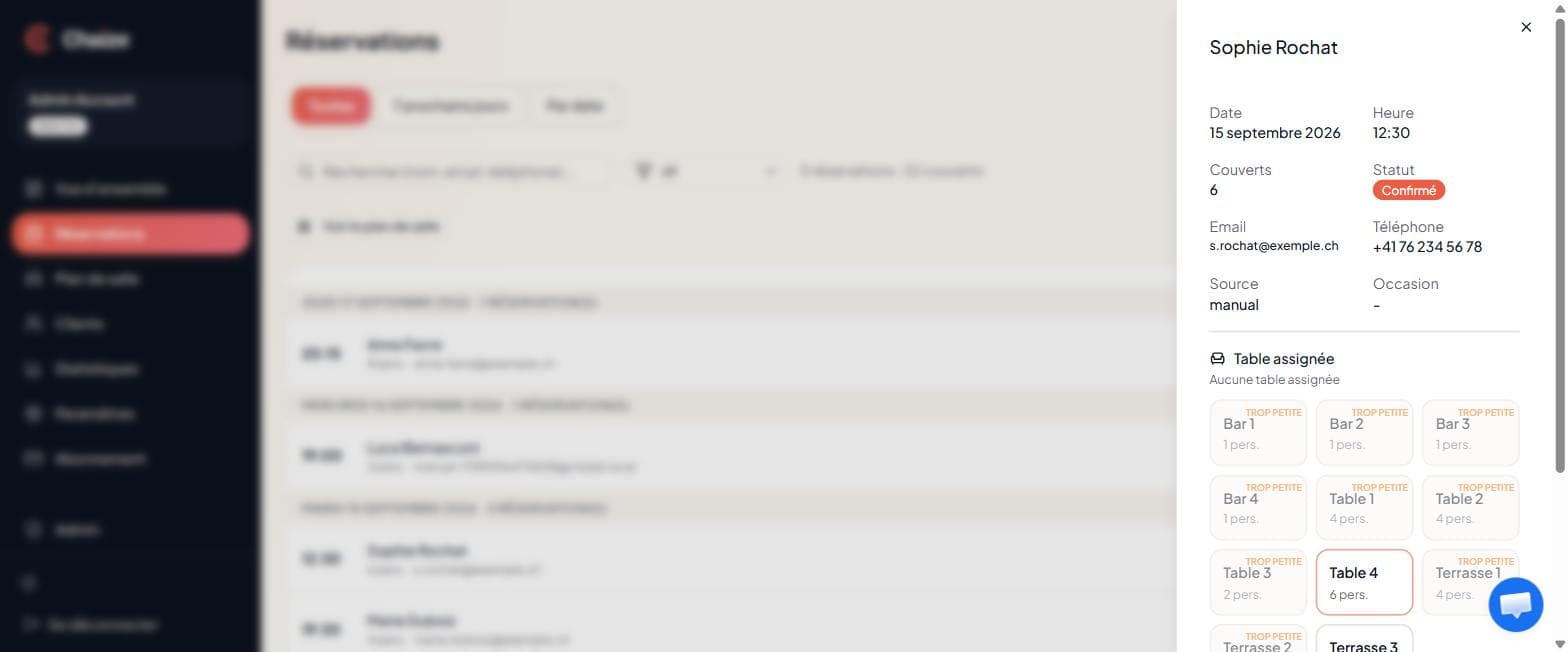
Cliquez sur une réservation pour ouvrir sa fiche et la placer en salle.
La fiche récapitule la réservation et propose toutes les tables du plan. Celles qui n'ont pas la capacité nécessaire sont grisées et marquées trop petite : impossible d'asseoir six personnes à une table de deux par erreur.
Un clic attribue la table, Retirer la libère. En bas de la fiche, les actions de service : Installer quand le client arrive, Annuler, No-show.
Le suivi client
Deux messages que vous envoyez vous-même : avant le repas pour être sûr de la table, après pour savoir comment c'était.
Sur chaque réservation, Demander une reconfirmation envoie au client un email avec deux boutons : « oui je viens » et « non j'annule ». Sa réponse remonte dans la fiche — vous voyez d'un coup d'œil qui a confirmé et qui s'est désisté. Un « non » libère la table tout seul et vous prévient.
C'est fait pour les tables réservées longtemps à l'avance et pour les grandes tablées : la veille au matin, une tournée de reconfirmations remplace la tournée de téléphone.
Une fois le client parti, Demander son avis lui envoie un formulaire : une note sur cinq et quelques mots. Rien n'est automatique — c'est vous qui décidez à qui vous le demandez, et quand.
Les réponses arrivent dans Avis clients, dans le menu de gauche. Vous les lisez, vous pouvez y répondre, et vous seul choisissez ce qui apparaît sur votre fiche dans l'annuaire Chaize. Publié, un avis s'affiche sous le prénom du client et l'initiale de son nom — « Marie D. ». Vous pouvez le retirer quand vous voulez.
Le plan de salle
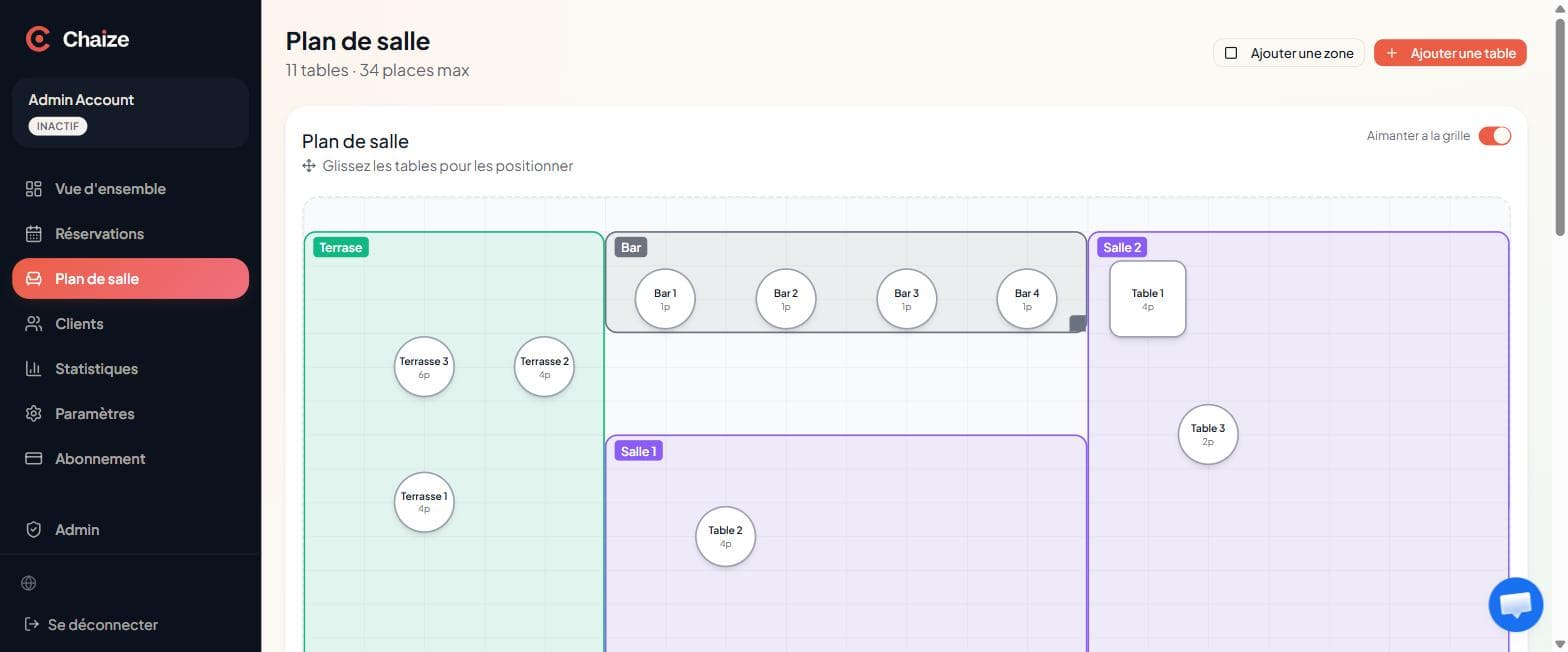
Une fois par installation, on dessine la salle : zones, tables, capacités.
Créez d'abord les zones — terrasse, bar, salle 1, salle 2 — puis ajoutez les tables et glissez-les à leur place. L'aimantation à la grille aligne tout automatiquement.
Chaque table porte un nom, une capacité minimum et maximum, une forme et une taille. C'est cette capacité qui pilote l'attribution vue à l'étape précédente, et le total des places qui plafonne les réservations du widget.
Le fichier clients
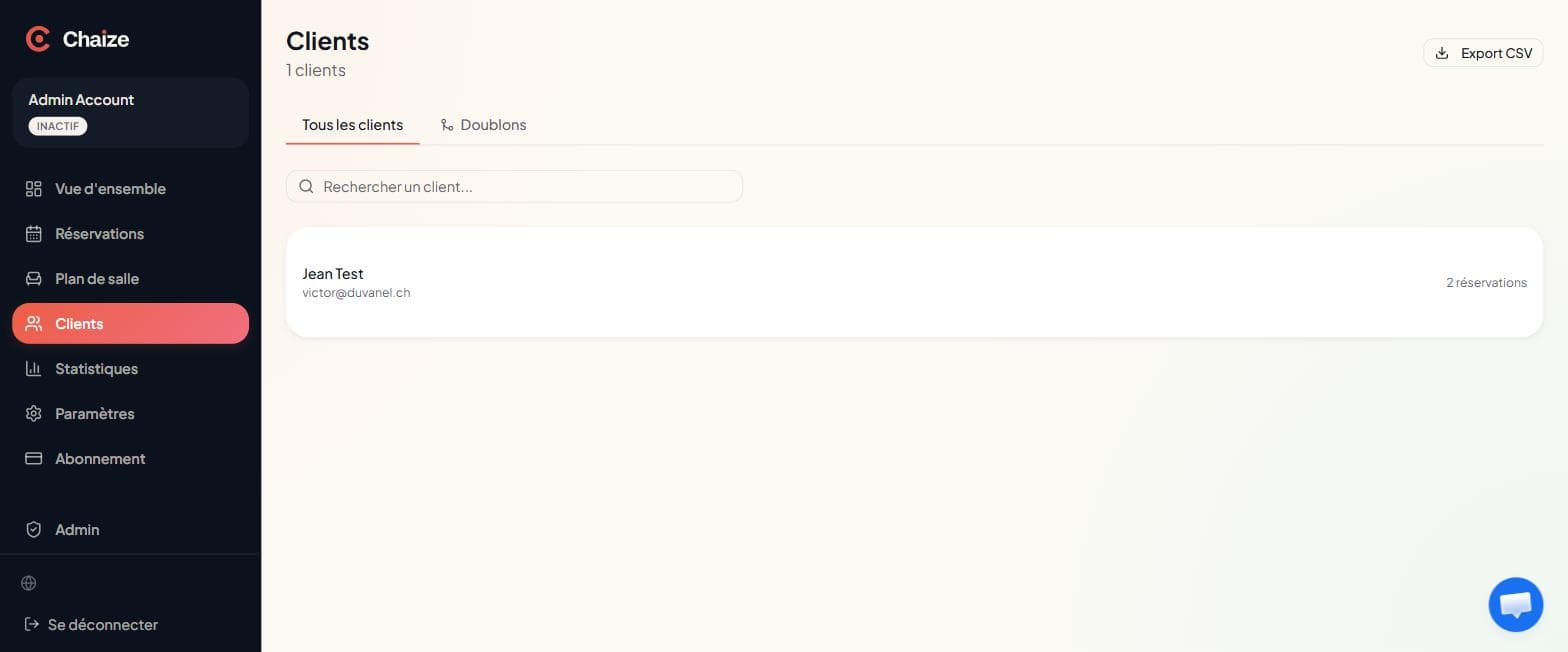
Chaque réservation prise via le widget alimente automatiquement le fichier.
La fiche d'un client cumule ses passages : nombre de réservations, historique, coordonnées. L'onglet Doublons repère les fiches créées deux fois — même personne, deux orthographes — et permet de les fusionner.
Export CSV récupère la base complète, par exemple pour une newsletter ou un outil de fidélité externe.
Les statistiques
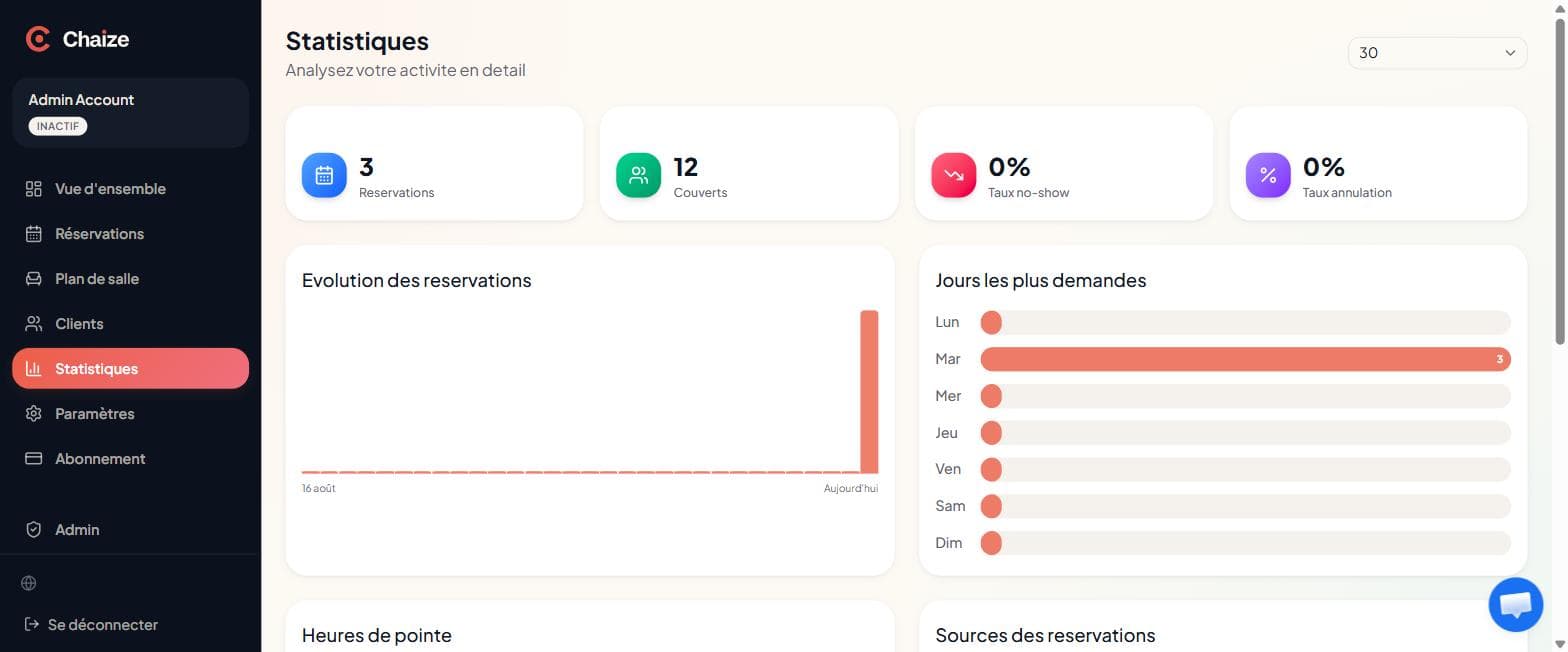
De quoi répondre à « est-ce qu'on ouvre le lundi midi ? » avec des chiffres.
En haut, le volume sur la période choisie et les deux taux qui comptent : no-show et annulation. En dessous, l'évolution jour par jour et la répartition par jour de semaine.
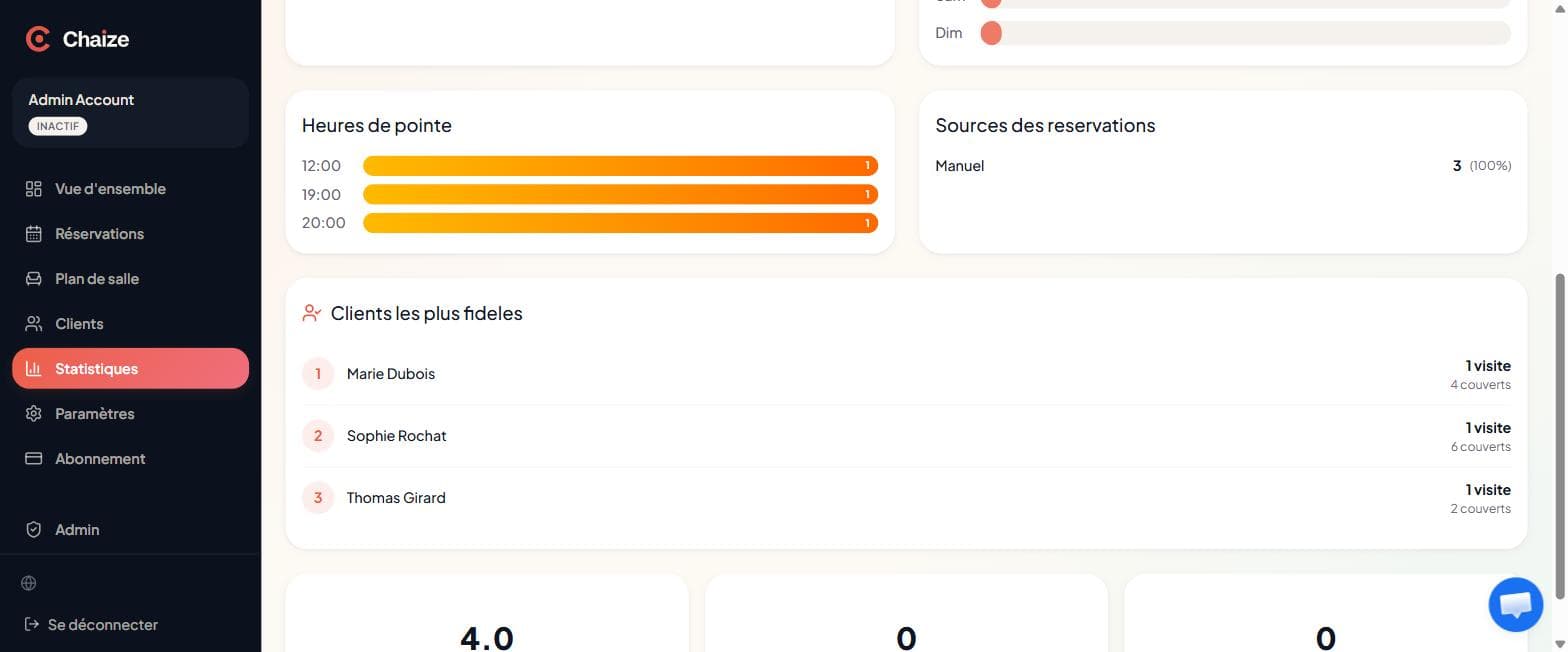
Plus bas, les heures de pointe, la répartition entre réservations manuelles et widget, et le classement des clients les plus fidèles.
Les réglages
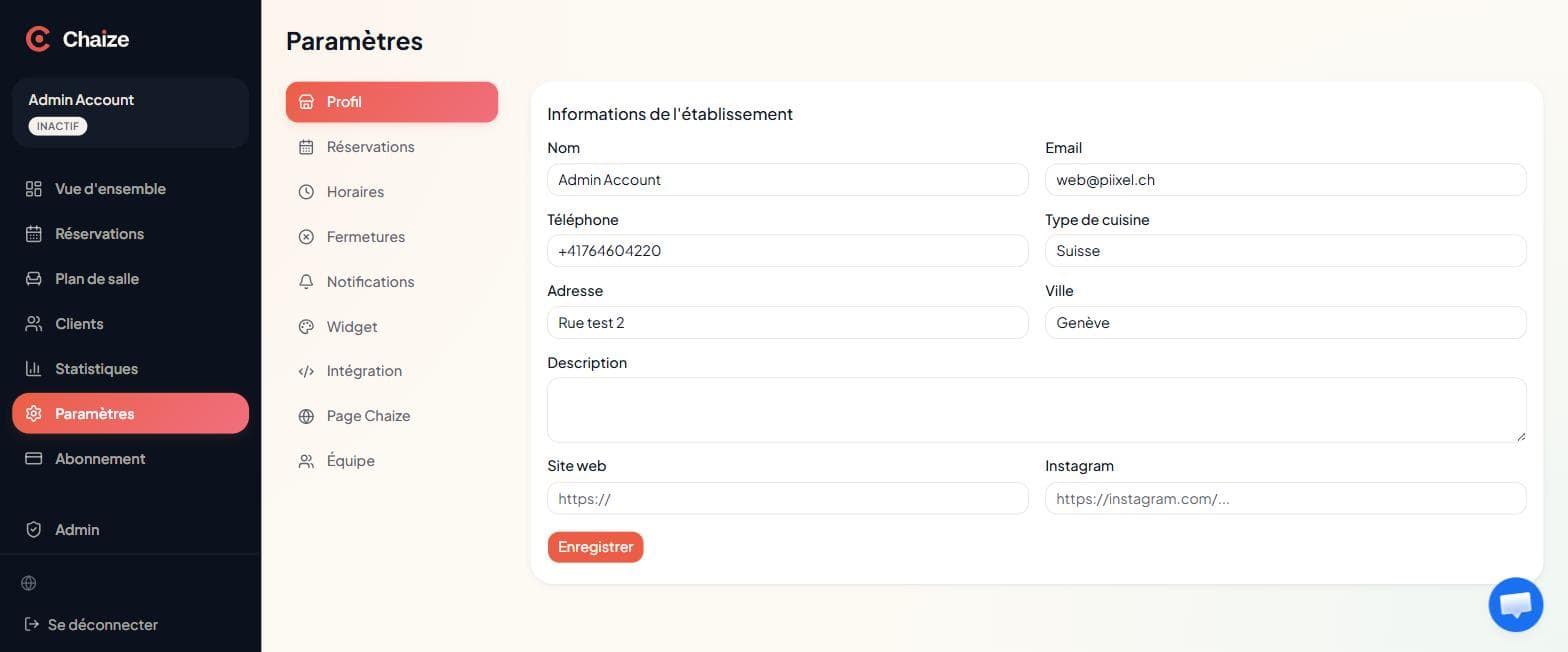
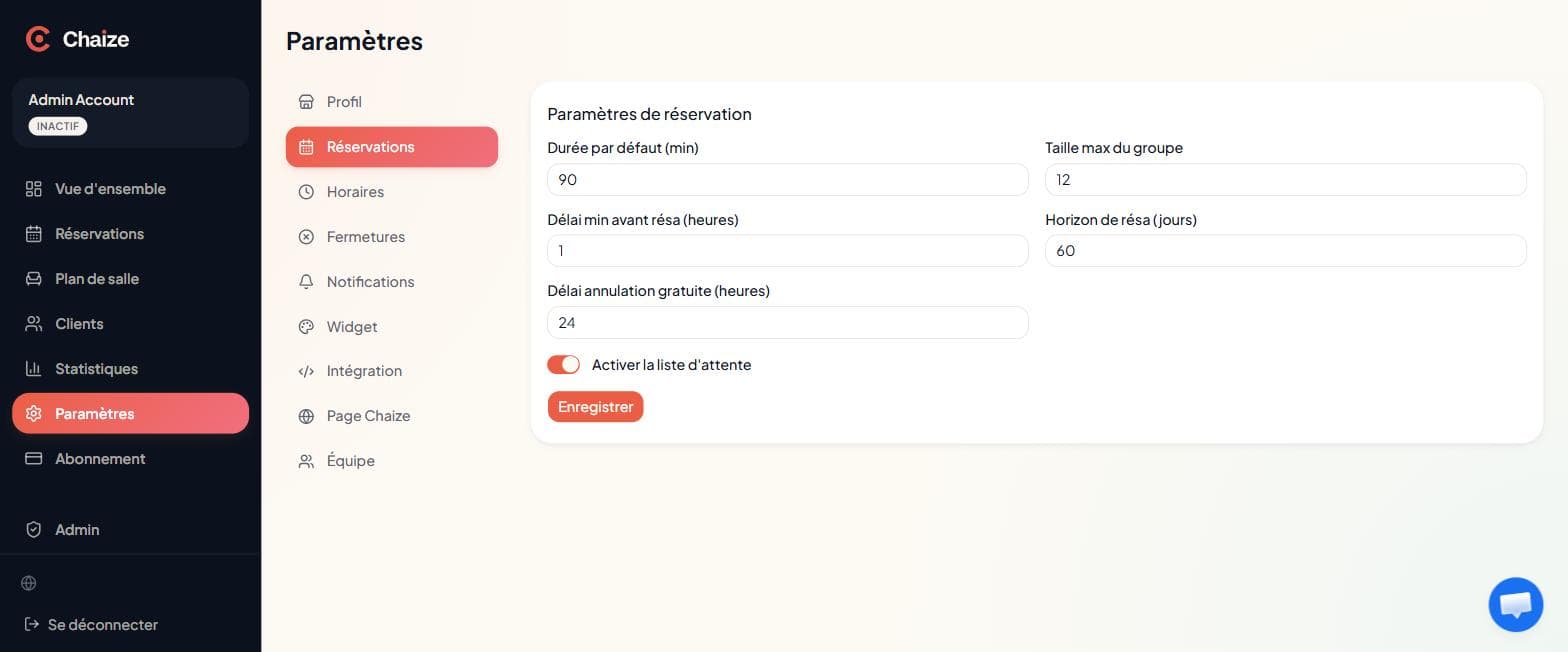
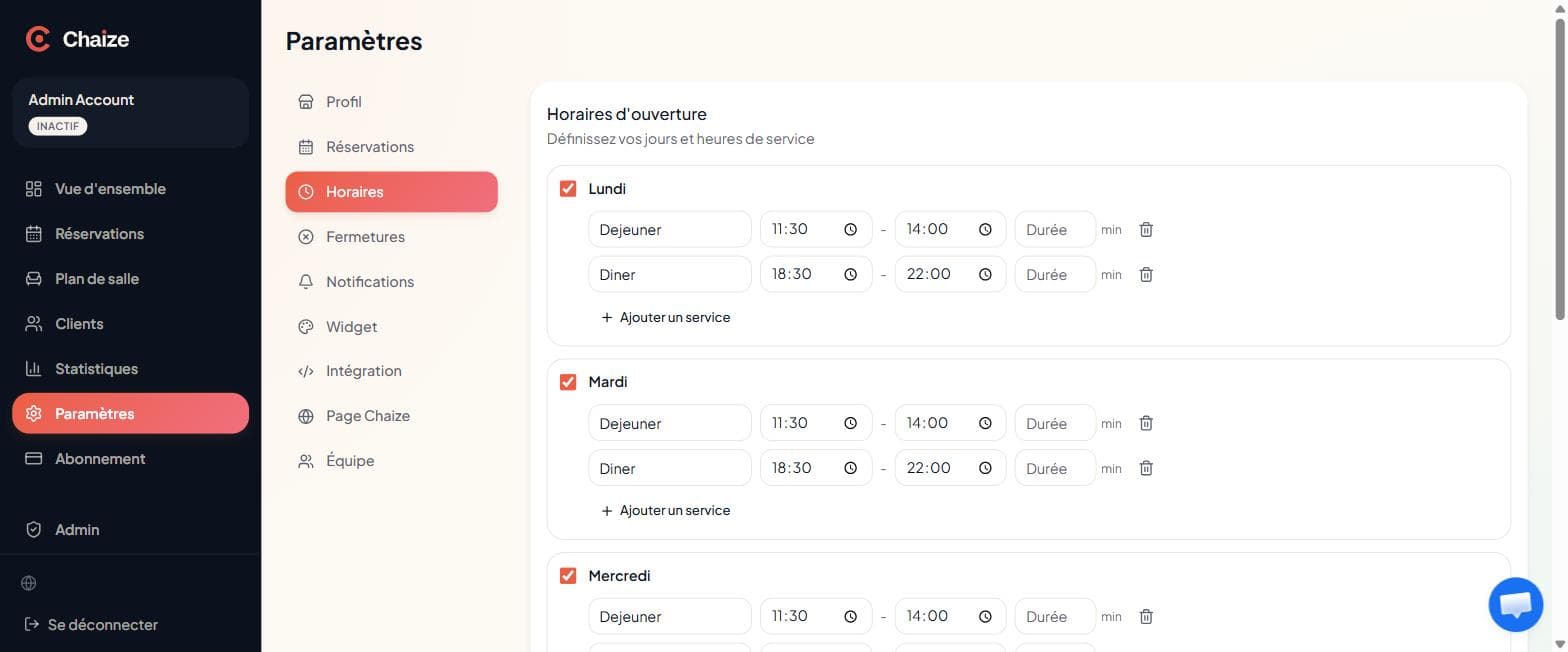
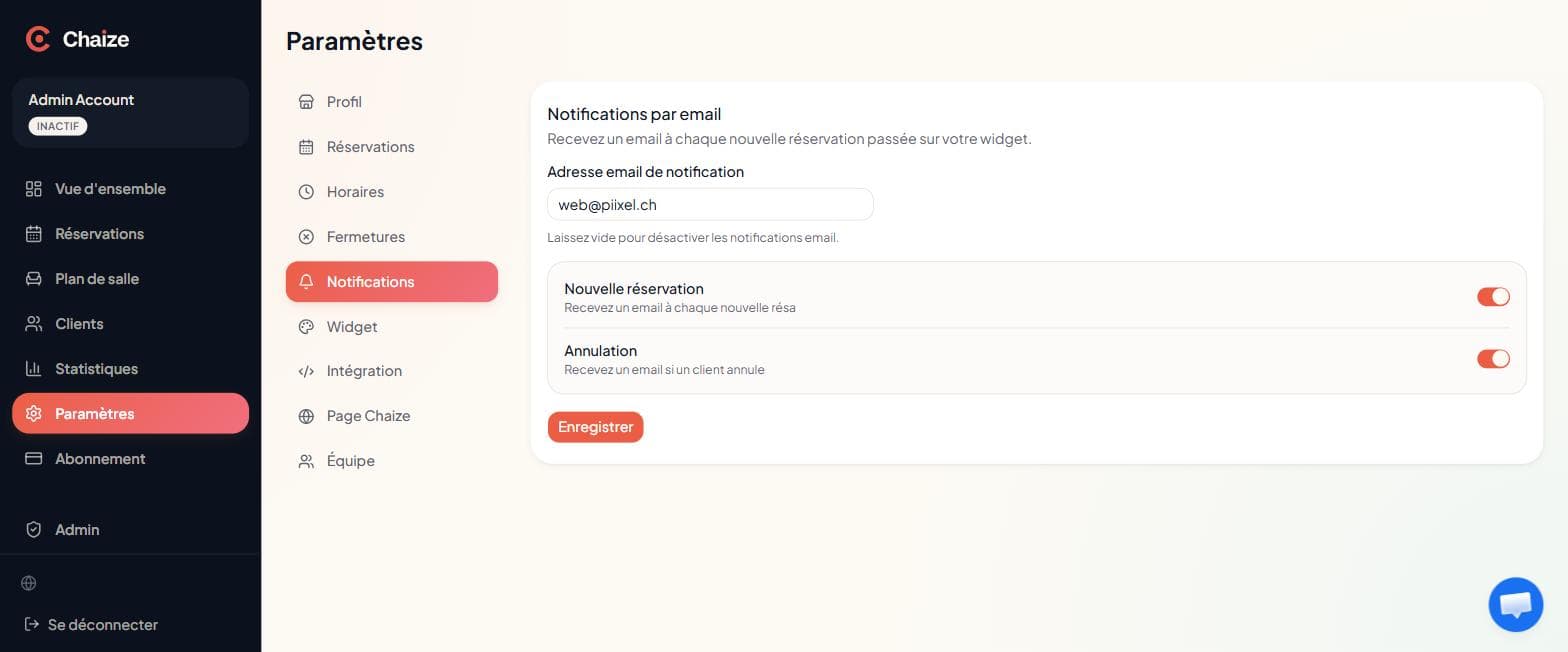
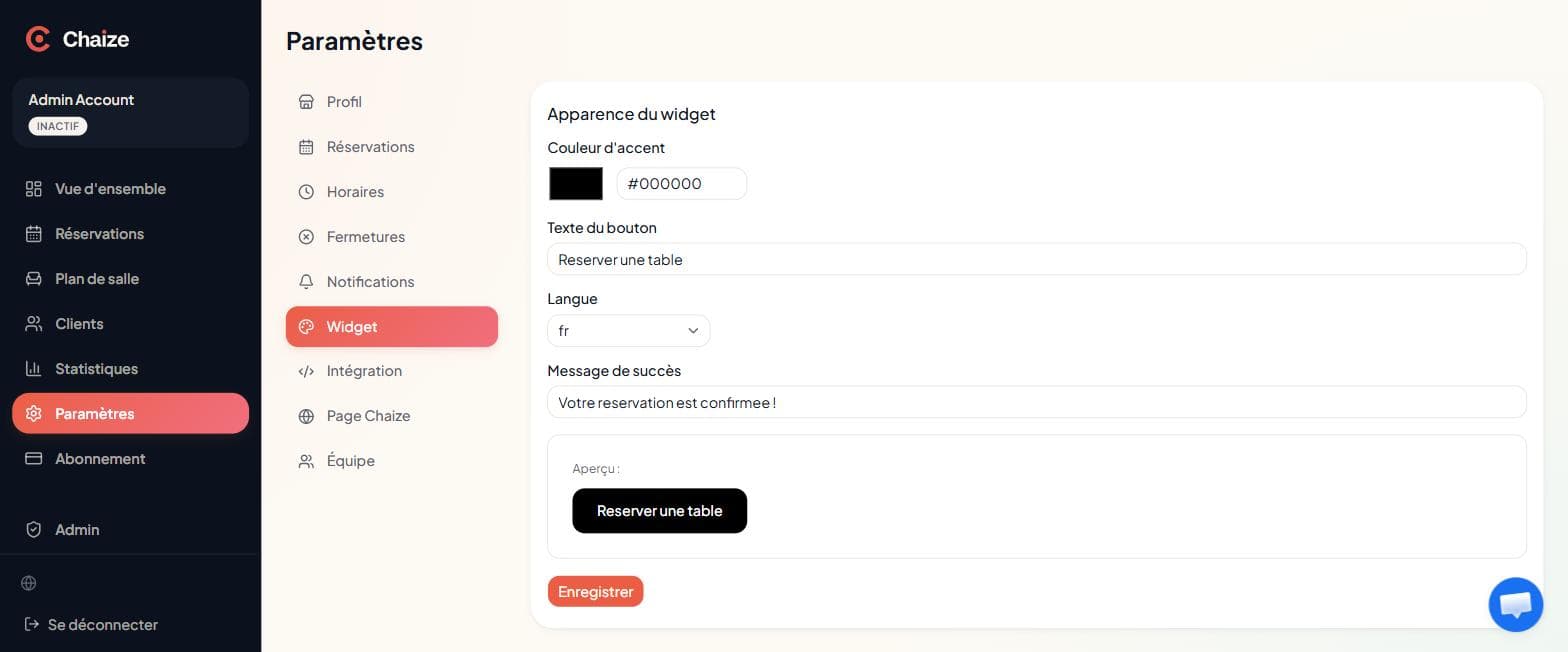
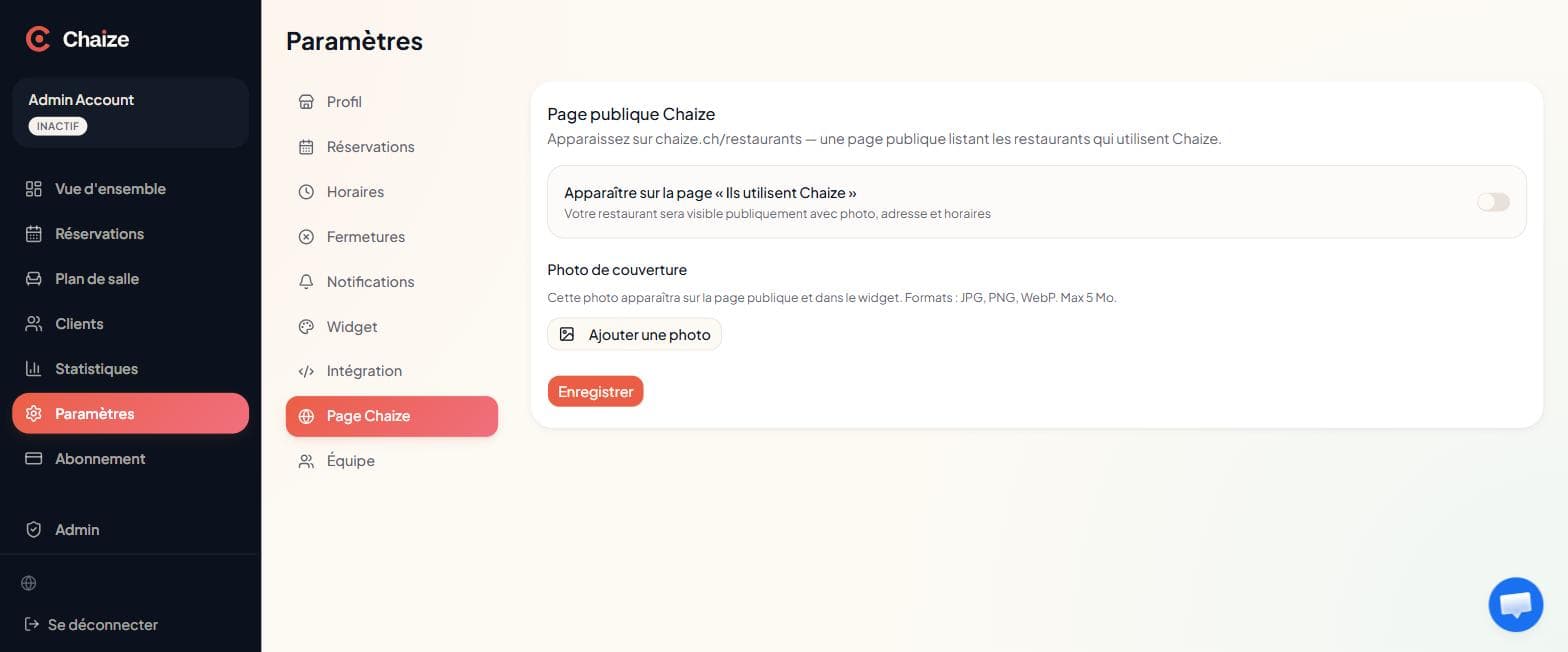
Neuf onglets, à remplir une fois à l'ouverture du compte puis à oublier.
Profil — nom, adresse, téléphone, type de cuisine : ces informations apparaissent dans le widget et sur la page publique.
Réservations — durée d'un couvert, taille maximum d'un groupe, délai minimum avant réservation, horizon de réservation et délai d'annulation gratuite. C'est ici qu'on décide si l'on accepte une table pour dix, ou une réservation pour dans une heure.
Horaires — les services jour par jour. Un jour peut avoir plusieurs services : déjeuner 11h30-14h00, dîner 18h30-22h00. Décocher un jour le ferme à la réservation.
Notifications — l'adresse qui reçoit un email à chaque nouvelle réservation et à chaque annulation. Vide, les emails s'arrêtent.
Widget — couleur d'accent, texte du bouton, langue et message de confirmation, avec un aperçu en direct.
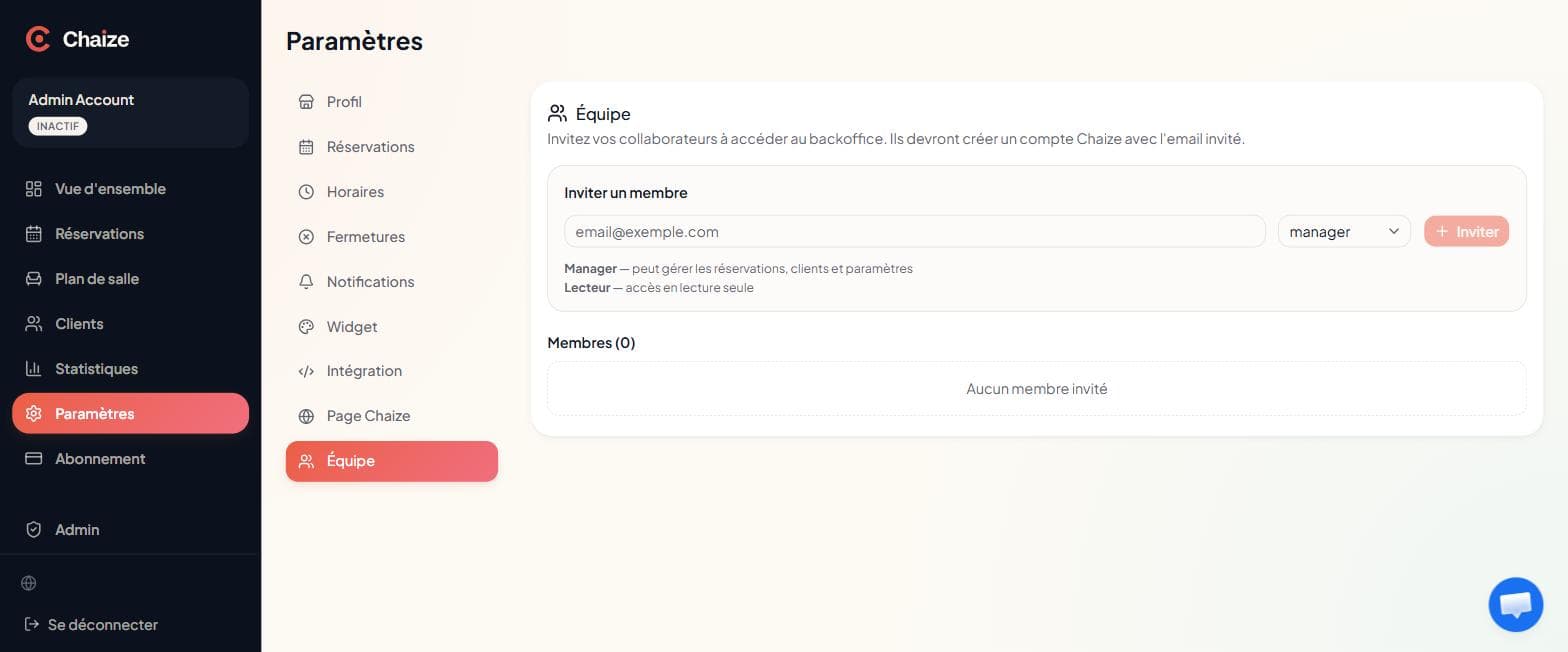
Page Chaize et Équipe — apparaître dans l'annuaire public chaize.ch/restaurants, et inviter des collaborateurs en manager (accès complet) ou lecteur (lecture seule).
Installer le widget
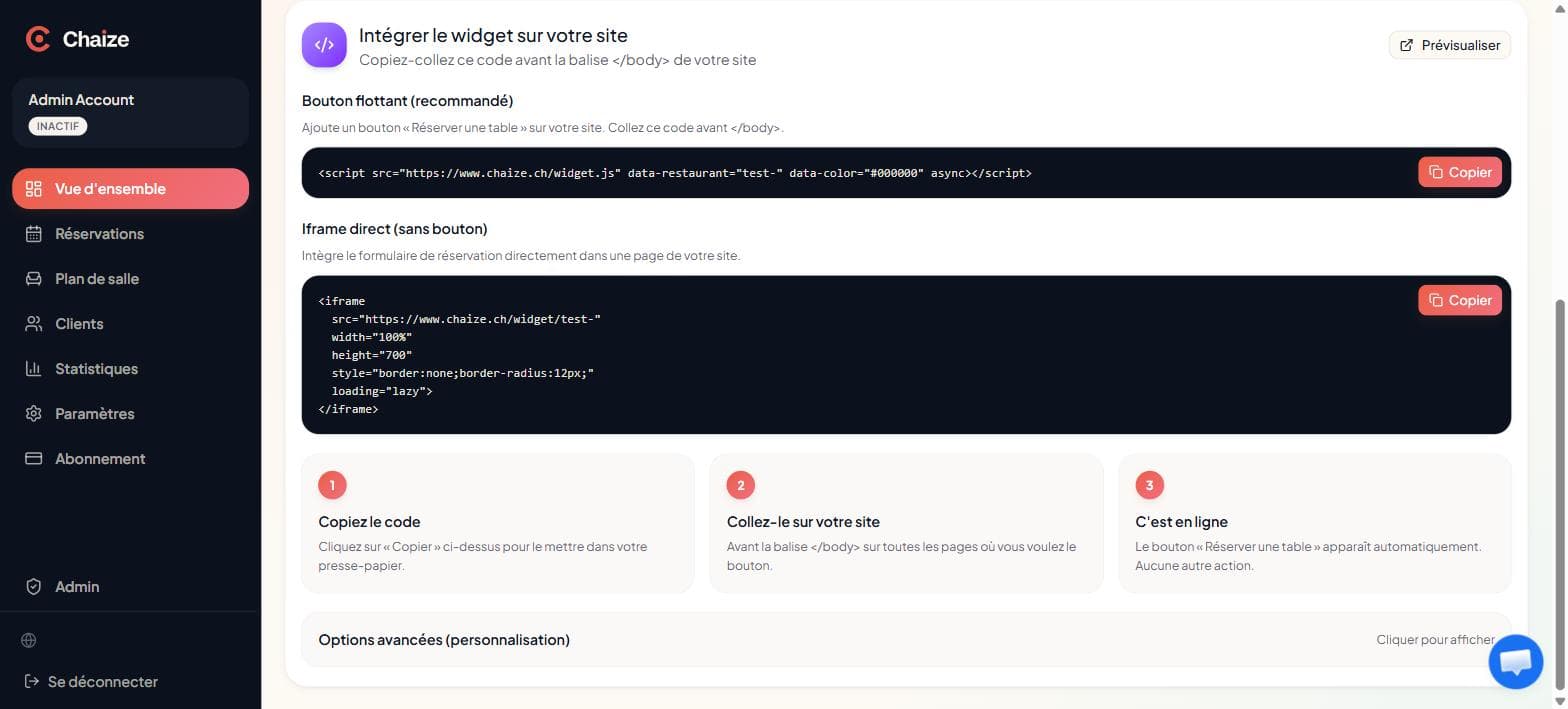
Une ligne de code à coller, et le site accepte les réservations.
Deux options. Le bouton flottant ajoute un « Réserver une table » en bas de chaque page : une ligne de script collée avant la balise </body>, rien d'autre à faire. L'iframe intègre le formulaire directement dans une page, pour ceux qui veulent une page « Réserver » dédiée.
Le bouton Prévisualiser ouvre le formulaire tel que le client le verra.
L'abonnement
Un tarif unique, sans commission sur les réservations.
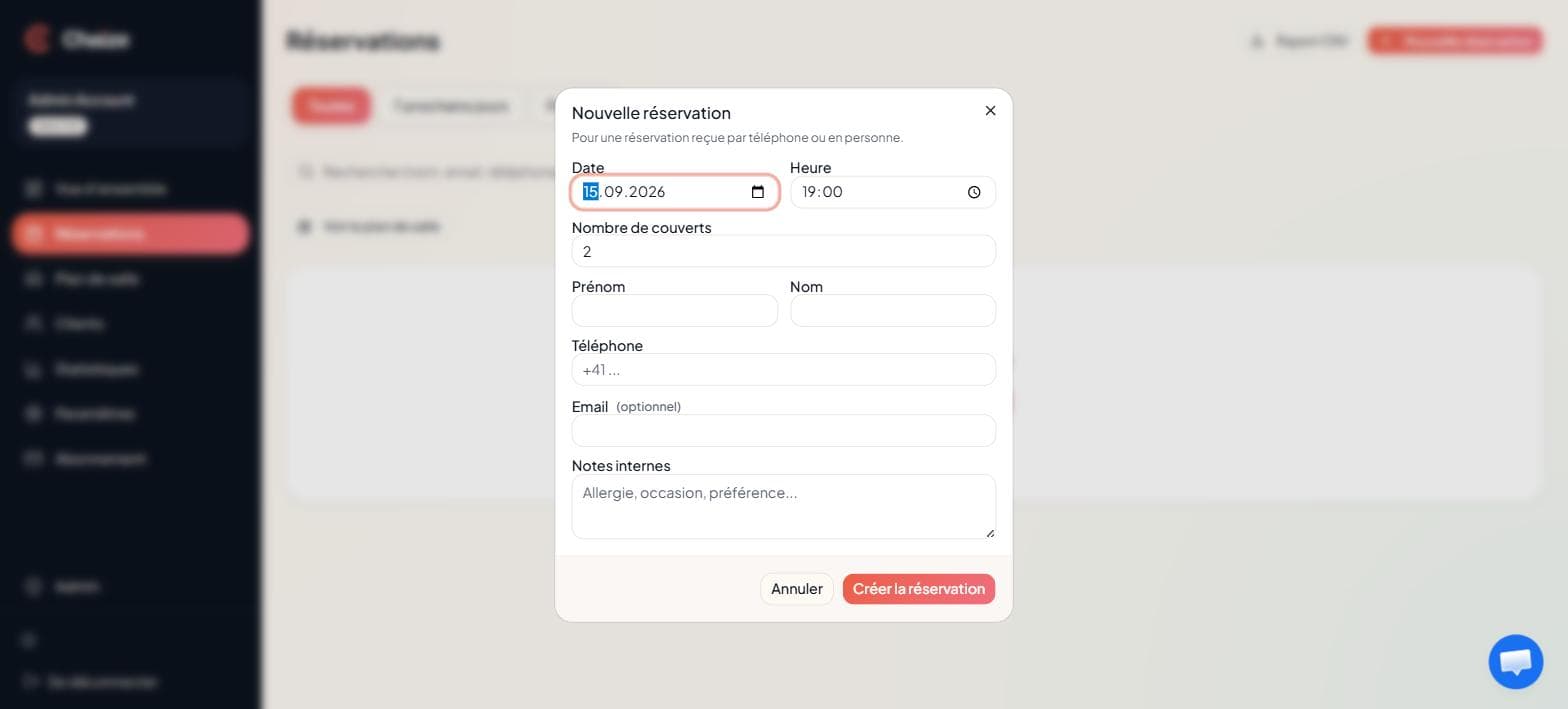
40 CHF par mois, tout compris : réservations illimitées, widget multilingue, plan de salle, fichier clients, emails de confirmation et de rappel, statistiques, support. Sans engagement.
Tant que l'abonnement n'est pas actif, le backoffice reste accessible mais le widget public affiche « les réservations sont temporairement désactivées ».